Онлайн-запись и календарь
Агент записывает клиентов на созвон, консультацию, замер или демо прямо в переписке: предлагает свободные окна по вашему расписанию, сверяется с вашим календарём, присылает приглашение и напоминает о встрече. Ниже: что нужно и как настроить.
Как это работает
Встреча один на один: одно время, один клиент. Свободные окна считает система, агент только предлагает их и записывает.
Вы задаёте расписание
Название встречи, кто её ведёт, длительность, рабочие дни и часы, часовой пояс.
Подключаете свой календарь
По приватной ссылке iCal. Агент не предлагает время, в которое у вас уже стоят встречи.
Клиент просит встречу
В любом канале: чат на сайте, Telegram, MAX, Авито, почта. Агент предлагает ближайшие свободные окна.
Агент записывает
Уточняет имя и телефон или почту, создаёт запись и присылает ссылку «Добавить в календарь».
Система ведёт встречу до конца
Напоминание клиенту и вам за 60 минут, сообщение о переносе или отмене, запись в разделе «Записи».
Время предлагает код, а не модель. Агент может назвать только окна из расписания. Попросят занятое время — скажет, что оно занято, и предложит ближайшее свободное. Двое выбрали один слот одновременно — второму агент предложит другое время.
Что нужно
Два условия. Если какое-то не выполнено, карточка записи в кабинете прямо об этом скажет.
Заявки в Clora CRM
Запись по расписанию Clora работает, когда заявки ведутся в Clora. С Битрикс24, amoCRM и своим вебхуком она недоступна — карточка предложит переключить заявки в Clora CRM.
Тариф Clora или Clora Pro
На Free онлайн-записи нет. В стартовом пакете открыты все функции, поэтому попробовать можно сразу. Условия — на странице тарифов.
Расписание уже в YCLIENTS? Тогда отдельное расписание в Clora не нужно: выберите источник времени «YCLIENTS», и агент будет записывать прямо туда, подбирая услугу и мастера. Подробнее — на странице онлайн-записи в YCLIENTS.
Настройка расписания
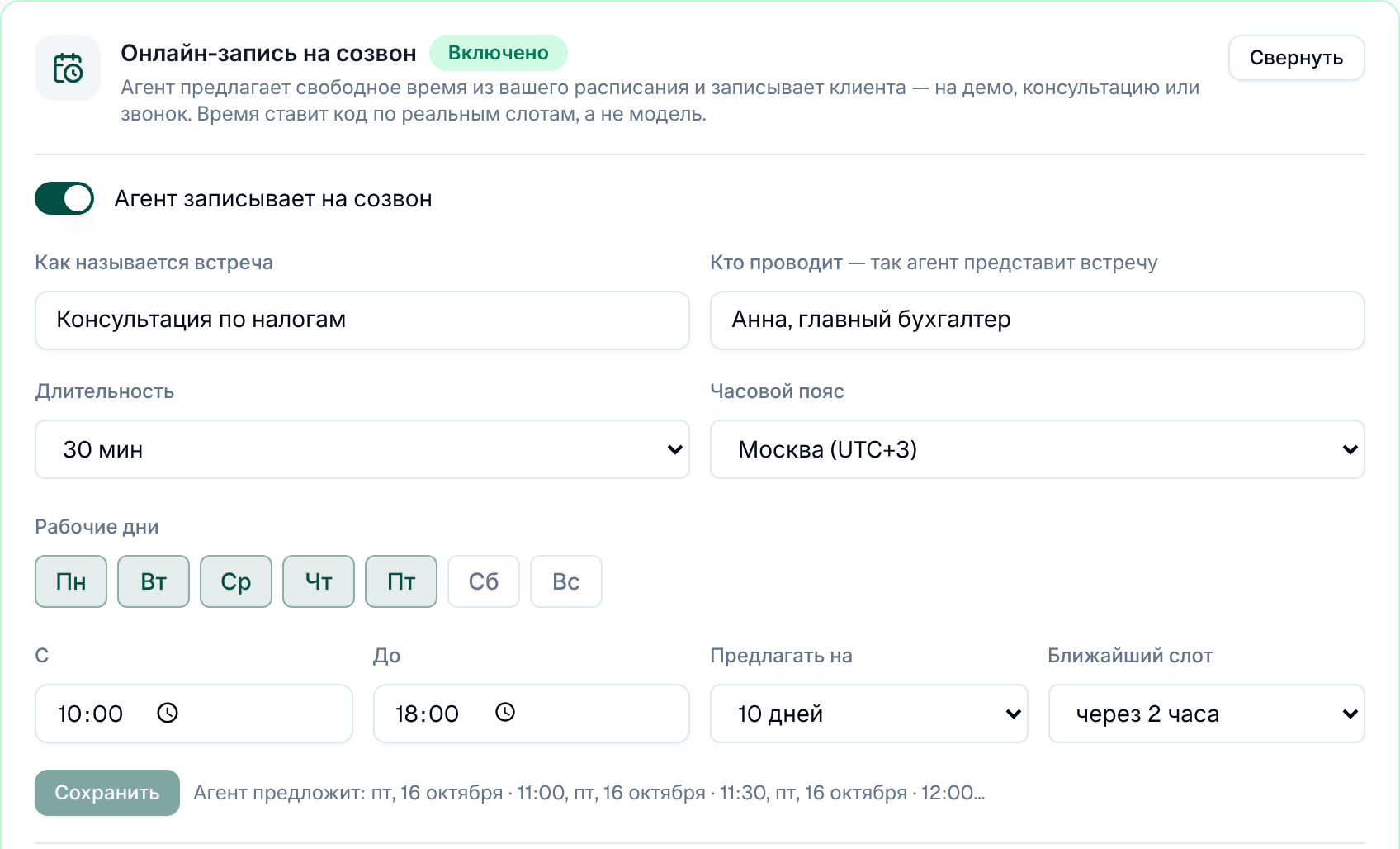
Кабинет → «Интеграции» → вкладка «Заявки и CRM» → карточка «Онлайн-запись на созвон» → «Включить». В первичной настройке тот же вопрос задаётся на шаге «Системы»: «Онлайн-запись», источник времени «Расписание в Clora».
Как называется встреча. Так её увидит клиент: «Консультация по налогам», «Замер окон», «Демо». Короче и понятнее — лучше.
Кто проводит. Имя и роль, например «Анна, главный бухгалтер». Агент представит встречу этими словами.
Длительность и часовой пояс. Длительность — это и шаг между окнами: при 30 минутах агент предложит 10:00, 10:30, 11:00. Пояс — ваш; клиенту агент назовёт его в подтверждении.
Рабочие дни и часы. С какого и до какого времени принимаете. Встреча целиком должна помещаться в окно.
«Предлагать на» и «Ближайший слот». На сколько дней вперёд показывать время и за сколько до начала закрывать запись (по умолчанию — 10 дней и 2 часа), чтобы никто не записался на встречу через пять минут.
Сохраните и проверьте окна. Строка «Агент предложит» рядом с кнопкой «Сохранить» (в первичной настройке — блок «Агент предложит клиенту») показывает ровно те окна, которые увидит клиент. Окон нет — карточка скажет об этом прямо: значит, в настройках что-то не сходится, например окно приёма короче одной встречи.
Синхронизация с календарём
Подключите свой календарь, чтобы агент знал о встречах, назначенных мимо Clora: созвон по телефону, планёрка, личные дела. Карточка «Синхронизация с календарём» — в «Интеграциях» и в разделе «Записи».
Где взять ссылку. Нужна приватная ссылка на календарь в формате iCal:
| Календарь | Где найти |
|---|---|
| Яндекс Календарь | Настройки → Экспорт → «Ссылка на календарь в формате iCal» |
| Календарь Mail.ru | Настройки календаря → Экспорт → приватная ссылка iCal |
| Google Календарь | Настройки календаря → «Секретный адрес в формате iCal» |
| Outlook / Microsoft 365 | Календарь → Общий доступ → Опубликовать → ссылка ICS |
Подойдёт любая приватная ссылка в формате iCal (.ics), в том числе webcal://. Читаем только занятость — менять ваш календарь мы не можем.
Что учитывается
- Все события со временем — как занятые.
- Повторяющиеся события: планёрка по понедельникам занимает каждый понедельник.
- Обновление — примерно раз в 5 минут, плюс кнопка «Обновить».
Что не учитывается
- Отменённые события.
- События с пометкой «свободен».
- Напоминания без длительности.
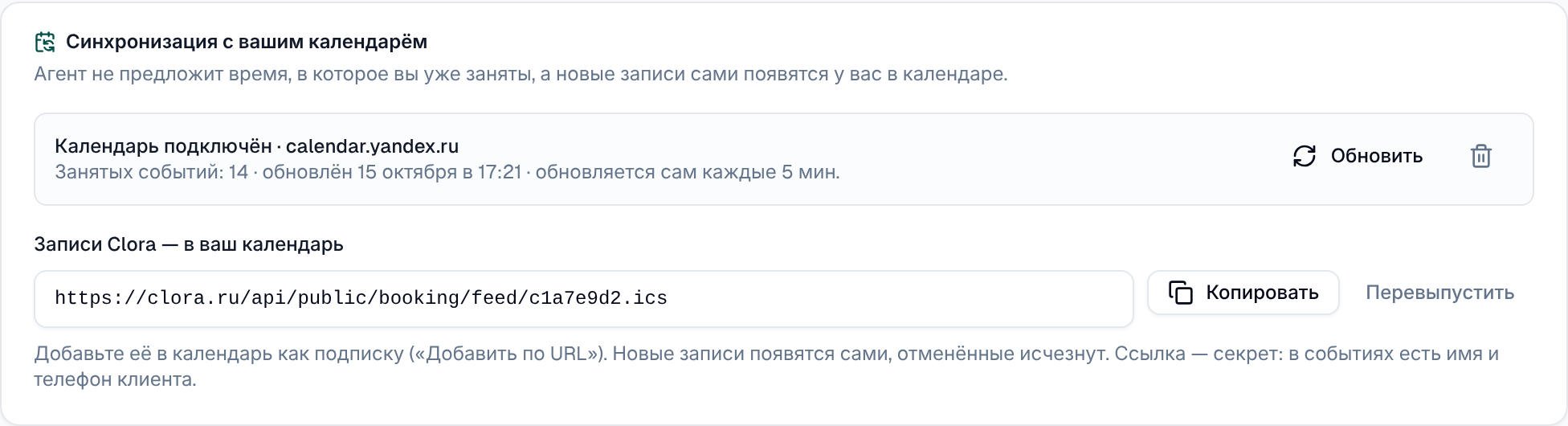
Событие из календаря убирают в календаре. В Clora оно видно как «занято», но удалить его здесь нельзя: при следующем обновлении оно вернулось бы. Если ссылка перестала работать, карточка покажет причину и повторит попытку сама.
Записи Clora — в ваш календарь
Обратная сторона синхронизации: все записи, которые сделал агент, появляются рядом с вашими встречами.
В карточке синхронизации найдите блок «Записи Clora — в ваш календарь» и нажмите «Копировать».
В своём календаре добавьте календарь по ссылке (подписка на календарь) и вставьте адрес.
Готово: новые записи появятся при следующем обновлении подписки, отменённые исчезнут сами.
В подписке есть имена и телефоны клиентов — не пересылайте ссылку. Если она ушла не туда, нажмите «Перевыпустить»: прежняя перестанет работать сразу, календари нужно будет подписать заново.
Раздел «Записи»
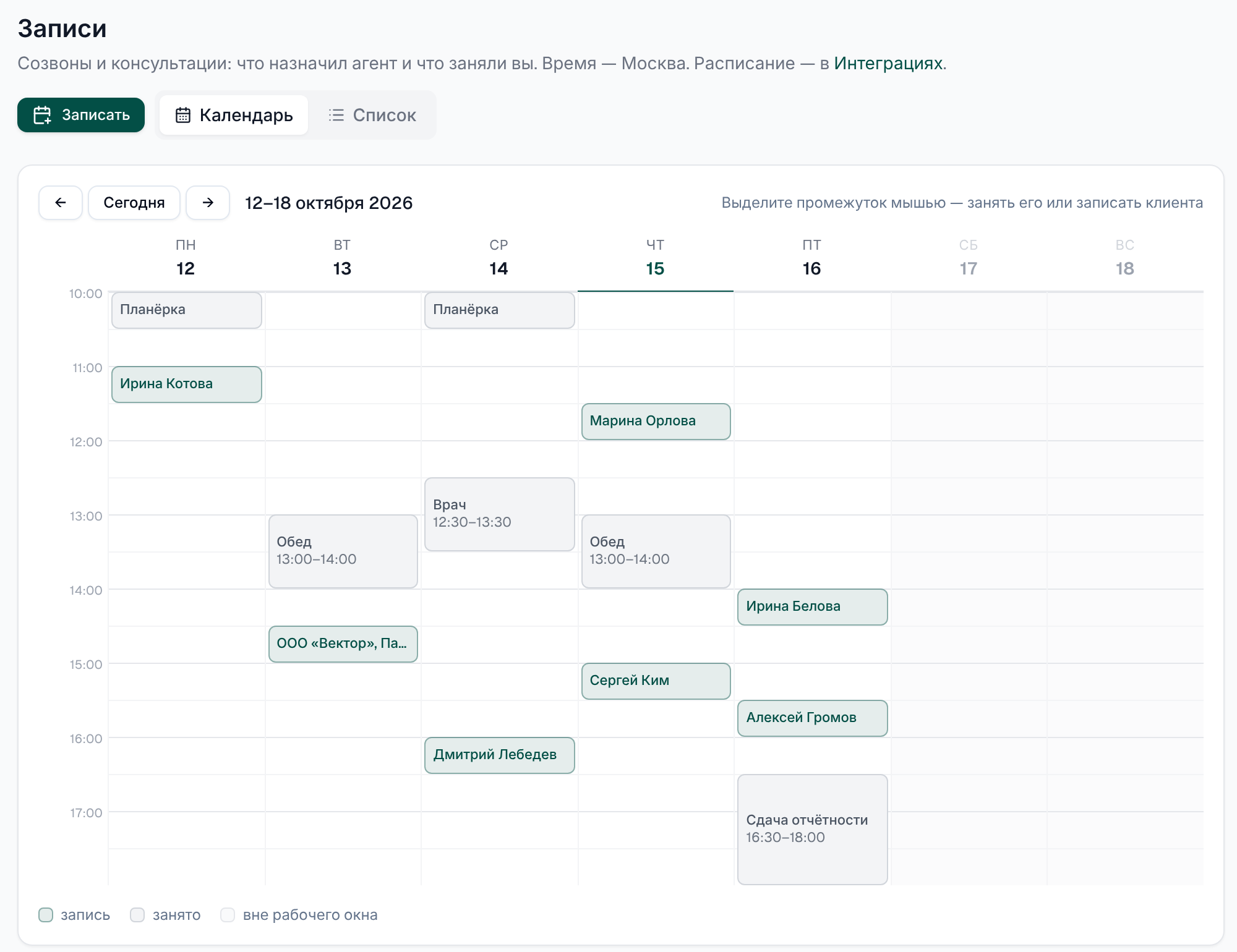
Все записи — в пункте меню «Записи»: сетка недели в вашем часовом поясе и список «кто записан и с чем звонить».
Запись вручную
Кнопка «Записать» или выделите промежуток мышью в сетке. Для встречи, о которой договорились по телефону или лично; рабочие часы здесь не ограничивают, можно записать и на субботу.
Занятое время
Выделите промежуток в сетке и отметьте его как занятый с подписью («Обед», «Врач») — агент не станет предлагать это время клиентам.
Перенос
Откройте запись кнопкой «Изменить» и поставьте новое время. С галочкой «Сообщить клиенту о переносе» он получит сообщение и новое приглашение в календарь.
Отмена
Причину увидит клиент — пишите её для него. Если договорились голосом, снимите галочку «Сообщить клиенту».
Подтверждения и напоминания
Записанную встречу система ведёт до конца без вашего участия.
Что получает клиент
- Подтверждение с датой, временем, поясом и ссылкой «Добавить в календарь».
- Письмо с приглашением, если оставил почту.
- Напоминание за 60 минут в тот же канал, где записывался, и на почту.
- Сообщение о переносе или отмене.
Что получаете вы
- Уведомление в кабинете и письмо о новой записи с контактами клиента.
- Напоминание за 60 минут до встречи.
- В карточке заявки — отметка «Записан» с датой, чтобы не звонить тому, кто уже ждёт созвона.
- На главной кабинета — записи за сегодня, конверсия «диалог → запись» и предстоящие встречи.
Вопросы
Можно ли записывать на групповые события?
Нет. Один слот — один человек. Вебинары, групповые занятия и мероприятия с местами пока заводятся позициями каталога.
Агент может изменить мой календарь?
Нет. По ссылке iCal мы только читаем занятость. Записи Clora попадают в ваш календарь через подписку, которую вы добавляете сами.
Почему агент предложил время, которое я только что занял в календаре?
Календарь перечитывается примерно раз в 5 минут. Нажмите «Обновить» в карточке синхронизации — занятость подтянется сразу.
В каком часовом поясе клиент видит время?
В вашем: агент называет пояс в подтверждении. Сетка в разделе «Записи» тоже показана в вашем поясе.
Можно ли подключить несколько календарей?
Подключается одна ссылка. Если встречи разнесены по нескольким календарям, удобнее всего собрать занятость в один, например общий рабочий.
Что будет, если отключить онлайн-запись?
Агент перестанет предлагать время. Уже созданные записи останутся в разделе «Записи», напоминания по ним продолжат приходить.
Подробнее о том, зачем это бизнесу
Разбор с примером диалога и честными границами функции — в блоге.
Читать статью →